Ir al contenido principal

Cómo recuperar GRUB fácilmente

Boot Repair es una interfaz gráfica para corregir los problemillas con el Grub, que podrían llegar a impedir que podamos reiniciar nuestro equipo, que no aparezca listado alguno de nuestros sistemas operativos, etc.

El mejor modo de utilizarlo es arrancando Ubuntu desde un Live USB.

Para instalarlo, abrí un terminal y escribí:


sudo add-apt-repository ppa:yannubuntu/boot-repair
sudo apt-get update
sudo apt-get install boot-repair-ubuntu

El programa es muy fácil de usar y se explica por sí mismo.
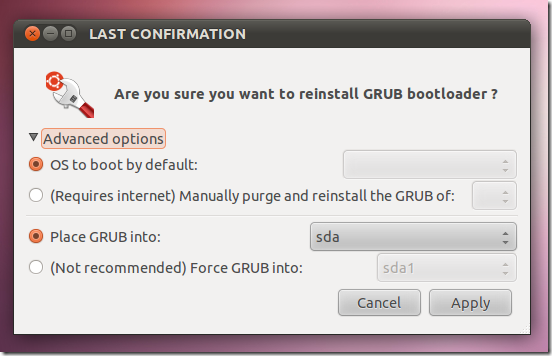

Una vez realizados los cambios, aparecerá un cuadro confirmando que los mismos se realizaron satisfactoriamente. Para que los mismos hagan efecto, necesitamos reiniciar nuestro equipo.

Entradas populares de este blog

ISO Master, crea y modifica tus ISO’s fácilmente

<a href="http://ubuntu.com/getubuntu" title="Descarga Ubuntu"> <img src="http://www.marcelor.com/wp-content/uploads/199_164_ubuntu.png" alt="Descarga Ubuntu."/> </a> Ha sido liberada la versión 1.3.7 de ISO Master, aplicación que te permite crear y modificar archivos ISO9660 (imágenes ISO). Principales funcionalidades: Crear una imagen ISO desde el principio. Añadir o eliminar archivos y directorios en o desde una imagen de CD. Crear CDs de arranque utilizando diferentes tipos de registros de arranque: no emulación (isolinux, Microsoft Windows), 1,2, 1,44 y 2,88 de emulación de disquete. Apoyo a Rock Ridge y nombres de archivo Joliet. Iso Master es una aplicación de código abierto y está disponible en versión linux y windows. No disponible aún en los repositorios de Ubuntu http://www.littlesvr.ca/isomaster/download/

Reproducir Full-HD con VLC

Antes que nada aclaro que no van a poder ver CUALQUIER VIDEO en Full-HD. Depende mucho el bitrate. Probé con varios trailers y anda bien, pero videos de mayor bitrate van a seguir dando saltos. El problema insalvable es que el procesador Intel Atom N270 a 1.6ghz no tiene el poder de proceso necesario para poder ver sin problemas videos más pesados. Con probar de todas formas no se pierde nada, así que empecemos: Abrimos VLC . Nos dirigimos al menú Tools y Preferences. Abajo a la izquierda donde dice Show Settings cliqueamos en All . A la izquierda nos metemos en Input / Codecs > Video-codecs > FFmpeg . A la derecha tildamos Allow speed tricks , y donde dice Skip the loop filter for H.264 decoding , seleccionamos All. Abajo de eso, tildamos Hardware Decoding. Les quedaría así:

Heimdall: Odin Alternative That Runs On Linux (Tool To Flash ROMs On Samsung Galaxy S Devices)

Heimdall is a cross-platform (runs on Linux, Windows and Mac OSX), open source Odin alternative which uses the same protocol as Odin to interact with a device in download mode, that can be used to flash Android ROMs or Kernels onto Samsung Galaxy S phones. The application officially supports Samsung Galaxy S GT-I9000 (8GB) from UK and Galaxy S GT-I9000 (16GB) from Australia, but users have reported that it also works with the Captivate, Vibrant, Fascinate, Mesmerize, Epic 4G, Galaxy S 4G, Infuse 4G, GT-I9000T, Galaxy Tab (7 and 10.1 inches), Galaxy S II, and the international GT-I9000. And indeed, at least for Samsung Galaxy S II, I can confirm that Heimdall works as I've tested it myself. Before using Heimdall, remember that flashing has the potential to brick your phone so use it carefully! Flashing ROMs onto your device may also void your warranty! For the steps required to flash an Android ROM from Linux onto your Samsung device using Hei...