Ir al contenido principal

Gnome-nanny "Un poquito de control"

Las cosas que se aprenden de pequeño son las que nunca se olvidan. Por eso hay que educar desde el principio con software libre. Yo ya me he puesto manos a la obra y a mis dos retoños les enseño a manejarse en Ubuntu. Pero con el tiempo se van adentrando en el manejo de programas y hay que poner ciertos límites y controles. No hay que deciar que Internet esta lleno de violencia, pornografía, estafas, noticias falsas, etc, y se encuentra al alcance de un click.

Para ello, hay una aplicación muy interesante y fácil de configurar llamada Gnome Nanny.
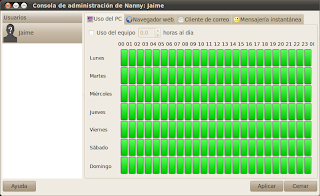


Con ella podrás:
  • Controlar que perfiles pueden usar el PC.
  • Gestionar cuanto tiempo puede un usuario usar el PC, navegar, etc.
  • Gestionar las horas en las que se puede usar el PC.
  • Filtrar paginas web no deseadas.
La instalación como en la mayoría de casos desde repositorios, teclea:

$ sudo add-apt-repository ppa:guadalinex-members/ppa
$ sudo apt-get update
$ sudo apt-get install nanny
Una vez terminada la instalación podemos acceder a la aplicación desde Sistema --> Administracion --> Parental Control y desde Sistema --> Administracion --> Listas negras.

Entradas populares de este blog

ISO Master, crea y modifica tus ISO’s fácilmente

<a href="http://ubuntu.com/getubuntu" title="Descarga Ubuntu"> <img src="http://www.marcelor.com/wp-content/uploads/199_164_ubuntu.png" alt="Descarga Ubuntu."/> </a> Ha sido liberada la versión 1.3.7 de ISO Master, aplicación que te permite crear y modificar archivos ISO9660 (imágenes ISO). Principales funcionalidades: Crear una imagen ISO desde el principio. Añadir o eliminar archivos y directorios en o desde una imagen de CD. Crear CDs de arranque utilizando diferentes tipos de registros de arranque: no emulación (isolinux, Microsoft Windows), 1,2, 1,44 y 2,88 de emulación de disquete. Apoyo a Rock Ridge y nombres de archivo Joliet. Iso Master es una aplicación de código abierto y está disponible en versión linux y windows. No disponible aún en los repositorios de Ubuntu http://www.littlesvr.ca/isomaster/download/

Reproducir Full-HD con VLC

Antes que nada aclaro que no van a poder ver CUALQUIER VIDEO en Full-HD. Depende mucho el bitrate. Probé con varios trailers y anda bien, pero videos de mayor bitrate van a seguir dando saltos. El problema insalvable es que el procesador Intel Atom N270 a 1.6ghz no tiene el poder de proceso necesario para poder ver sin problemas videos más pesados. Con probar de todas formas no se pierde nada, así que empecemos: Abrimos VLC . Nos dirigimos al menú Tools y Preferences. Abajo a la izquierda donde dice Show Settings cliqueamos en All . A la izquierda nos metemos en Input / Codecs > Video-codecs > FFmpeg . A la derecha tildamos Allow speed tricks , y donde dice Skip the loop filter for H.264 decoding , seleccionamos All. Abajo de eso, tildamos Hardware Decoding. Les quedaría así:

Fallo al obtener la lista de compartición del servidor

 - Ubuntu Karmic Koala El problema. El detalle es que a veces tengo que revisar archivos que están en otras computadoras que utilizan windows. Al momento de darle en el menú Lugares - Red - Red de Windows y al elegir el grupo de trabajo en el que están mis equipos me aparece el siguiente error. No se puede montar el lugar. Fallo al obtener la lista de compartición del servidor. La solución . La encontré en este articulo de los Foros de Ubuntu, lo voy a copiar tal cual, espero que no le moleste al autor y solo a manera de respaldo. # — Aquí inicia el articulo de los foros de Ubuntu – 1- En principio es necesario que estén instalados: samba samba-common smbclient winbind   2- Luego editar el archivo /etc/samba/smb.conf sudo gedit /etc/samba/smb.conf   A los cambios necesarios para adaptar el sistema, según los tutoriales de samba es necesario tener presente que: a- Donde dice workgroup = WORKGROUP, reemplazar WORKGROUP por el nombre de grupo de ...